Sehen Sie sich die Verwendung von Mailchimp für Shopware 5 an, um mehr über die Arbeit mit Shopware 6 zu erfahren.
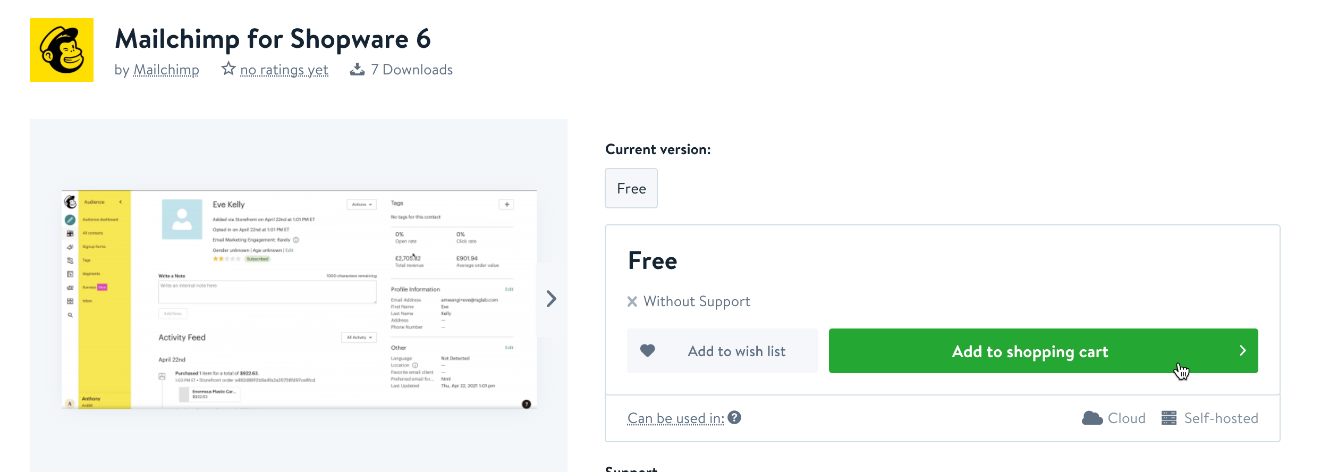 Klicken Sie auf Proceed to checkout.
Melden Sie sich bei Ihrem Shopware-Konto an, überprüfen Sie die Bestellung, akzeptieren Sie die Allgemeinen Geschäftsbedingungen (AGBs) und klicken Sie auf Send order.
Klicken Sie auf Proceed to checkout.
Melden Sie sich bei Ihrem Shopware-Konto an, überprüfen Sie die Bestellung, akzeptieren Sie die Allgemeinen Geschäftsbedingungen (AGBs) und klicken Sie auf Send order. 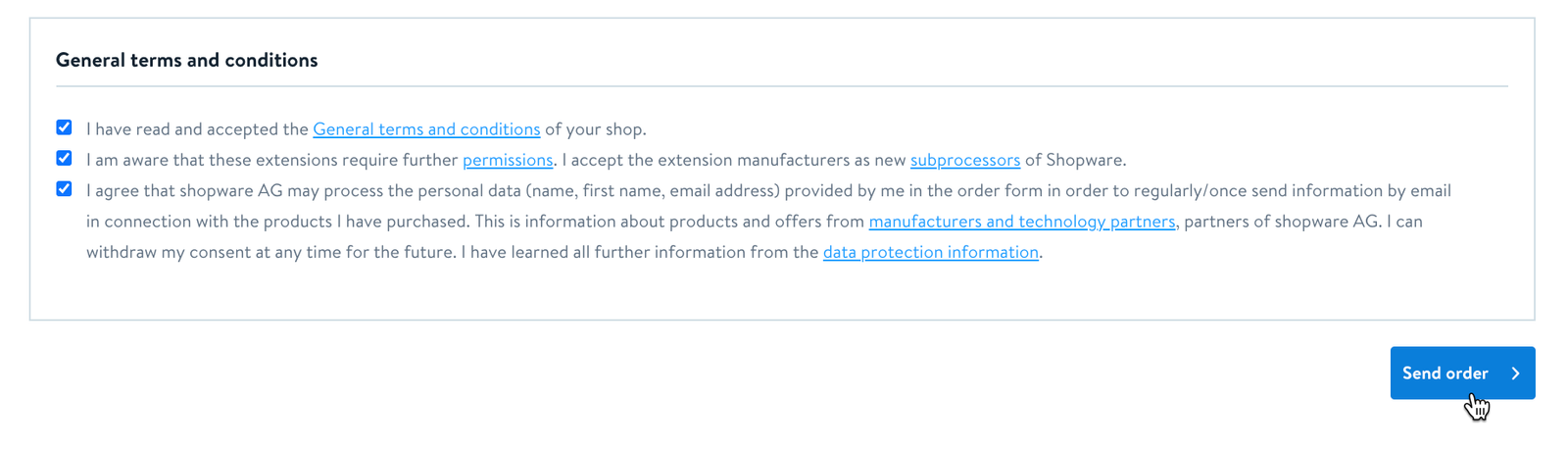 Suchen Sie den Eintrag Mailchimp for Shopware 6 und klicken Sie auf Install App.
  Überprüfen Sie im Popup-Fenster die Berechtigungen, die Sie der Mailchimp for Shopware 6-App erteilen, und klicken Sie auf Accept and Install.
Klicken Sie auf Open App.
Geben Sie Ihre Mailchimp-Kontodaten ein und klicken Sie auf Log In.
Überprüfen Sie die Autorisierungsdetails und klicken Sie auf Allow.
Wählen Sie den Shopware 6-Vertriebskanal und die Mailchimp-Zielgruppe aus, die Sie verbinden möchten, und klicken Sie anschließend auf Save.
Wählen Sie aus, wie Sie Ihre Kunden synchronisieren möchten, und klicken Sie auf Create New Connection.
Überprüfen Sie im Popup-Fenster die Berechtigungen, die Sie der Mailchimp for Shopware 6-App erteilen, und klicken Sie auf Accept and Install.
Klicken Sie auf Open App.
Geben Sie Ihre Mailchimp-Kontodaten ein und klicken Sie auf Log In.
Überprüfen Sie die Autorisierungsdetails und klicken Sie auf Allow.
Wählen Sie den Shopware 6-Vertriebskanal und die Mailchimp-Zielgruppe aus, die Sie verbinden möchten, und klicken Sie anschließend auf Save.
Wählen Sie aus, wie Sie Ihre Kunden synchronisieren möchten, und klicken Sie auf Create New Connection.
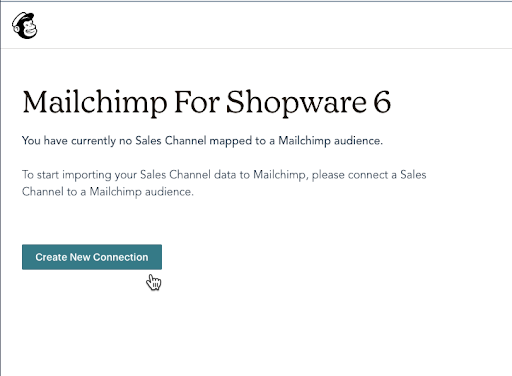 Fertig! Ihr Vertriebskanal fängt nun an, sich mit Ihrer Mailchimp-Zielgruppe zu synchronisieren.
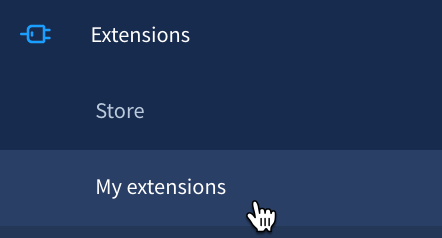 Suchen Sie den Eintrag Mailchimp for Shopware 6 und klicken Sie auf das Symbol […].
Wählen Sie Cancel and remove.
Suchen Sie den Eintrag Mailchimp for Shopware 6 und klicken Sie auf das Symbol […].
Wählen Sie Cancel and remove.
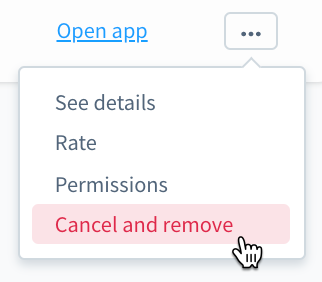 Bestätigen Sie im Popup-Fenster Ihre Entscheidung, indem Sie auf Cancel und remove klicken.
Das wars! Ihre Shopware 6-Integration ist nun getrennt.
Wenn Sie mehr über E-Commerce-Entwicklungsplattformen oder Apps erfahren möchten, lesen Sie unsere Lexika für Shopify und Shopware. Unser engagiertes Outsourcing-Team kann Ihr Partner im E-Commerce sein.
Bestätigen Sie im Popup-Fenster Ihre Entscheidung, indem Sie auf Cancel und remove klicken.
Das wars! Ihre Shopware 6-Integration ist nun getrennt.
Wenn Sie mehr über E-Commerce-Entwicklungsplattformen oder Apps erfahren möchten, lesen Sie unsere Lexika für Shopify und Shopware. Unser engagiertes Outsourcing-Team kann Ihr Partner im E-Commerce sein.


